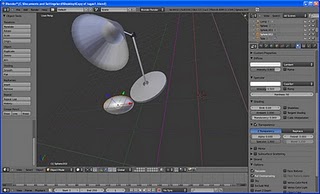
Pada mata kuliah softskill semester ini, kita berkelompok diperintahkan untuk membuat animasi menggunakan software Blender. Objek yang pertama kali kita buat adalah Lampu Belajar. Konsepnya adalah sebuah lampu belajar yang bisa bergerak sendiri.
Buka aplikasi blender, buat lembar project baru dengan cara File > New. Biasanya sudah terdapat object mesh berupa kubus. Hapus object tersebut dengan cara klik kanan pada object, kemudian tekan delete. Tambahkan sebuah objek cone dengan cara Add > Mesh > Cone.
Cone yang akan kita buat nantinya akan gunakan sebagai kepala lampu. Sebelumnya posisikan cone tersebut ke dalam posisi dimana X = 0, Y = 0 dan Z = 0, hal ini bertujuan agar posisi cone tepat ditengah layar. Ubah Object Mode ke dalam Edit Mode dengan menekan tombol tab pada keyboard. Kemudian pilih Subdivide pada Mesh Tools. Fungsi dari tool ini adalah untuk memperbanyak vertex pada objek. Lakukan subdivide hingga vertex pada cone seperti ini:
Selanjutnya, seleksi vertex pada bagian atas cone, caranya dengan menekan B pada keyboard, kemudian drag vertex yang ingin diseleksi. Pastikan tidak ada vertex yang tersisa pada bagian yang seharusnya diseleksi. Untuk mengubah posisi sudut pandang pada objek, caranya dengan menekan scroll pada mouse, lalu geser mouse agar sudut pandang sesuai dengan keinginan kita.
Setelah bagian atas cone diseleksi, delete dan pilih Vertices.
Kembali ke Object Mode dengan menekan tab, tambahkan objek bola dengan cara Add > Mesh > UV Sphere. Sekarang kita akan mencoba menggabungkan bola dengan cone yang tadi telah kita buat. Posisikan bola pada koordinat X = 0, Y = 0 dan Z = 0. Sesuaikan ukuran bola tadi dengan lubang atas cone. Untuk mengubah ukuran object, gunakan Object yang ada pada toolbar Mesh Tools.
Selanjutnya adalah penggabungan kedua objek tadi. Pastikan kita ada dalam Object Mode. Klik object bola, kemudian tekan shift, dan klik object cone, klik Join pada toolbar Object Tools. Sekarang dua object tadi sudah tergabung menjadi satu object. Sekarang kita pindahkan dulu cone tadi ke tepi lembar kerja agar tidak mengganggu pada pengerjaan object selanjutnya.
Sekarang kita akan membuat lingkaran untuk bagian bawah lampu. Pertama-tama tambahkan sebuah object Circle, caranya adalah Add > Mesh > Circle. Posisikan lingkaran pada koordinat X = 0, Y = 0 dan Z = 0.
Setelah itu, kita gunakan tool Extrude. Masuk kedalam Edit Mode dengan menekan tombol tab pada keyboard. Setelah itu klik tool tombol E pada keyboard untuk Extrude. Tarik ke atas sedikit object tadi hingga seperti di bawah ini:
Selanjutnya buat ujung dari lingkaran ini agak meruncing keatas sehingga membentuk sudut. Duplikat object yang telah kita buat ini, caranya adalah seleksi dulu object ini dengan klik kanan, kemudian klik tool Duplicate di sebelah kiri. Tarik ke atas object awal tetapi jangan sampai terpisah.
Lalu masuk kembali ke Edit Mode. Pastikan semua vertex object sudah diseleksi. Gunakan tool Scale pada toolbar Mesh Tools. Buat agar object tadi agak meruncing ke atas, tetapi sisakan ruang sedikit untuk menggabungkan object ini dengan kaki lampu.
Kembali kedalam Object Mode untuk menggabungkan dua object tadi menjadi satu object. Caranya sama seperti sebelumnya. Pindahkan object ini untuk membuat object selanjutnya.
Selanjutnya kita akan membuat bagian kaki-kaki dari lampu. Tambahkan objek Circle. Caranya sama dengan sebelumnya. Perkecil ukuran object lingkaran tersebut dengan menggunakan tool Scale hingga ukurannya cukup pas sebagai kaki-kaki. Caranya adalah membandingkan pipa kaki-kaki ini dengan lingkaran alas yang telah kita buat sebelumnya.
Masuk kembali ke Edit Mode untuk menggunakan tool extrude. Tarik object lingkaran tadi hingga membentuk object seperti pipa. Jika dirasa diameter pipa masih terlalu besar, perkecil lagi dengan menggunakan tool Scale.
Lalu kembali lagi ke Object Mode. Duplikat object pipa tadi menjadi dua. Kemudian putar object yang baru tadi berlawanan arah dengan object sebelumnya. Gabungkan dua object tersebut (jangan gunakan tool Join) seperti pada gambar di bawah ini:
Lihatlah dari berbagai sudut pandang (dengan menekan tombol numlock) apakah penggabungan ini sudah sempurna atau belum. Biasanya koordinatnya kelihatan tidak sesuai jika dilihat dari view yang berbeda. Setelah itu kita akan membuat object penghubung atau sendi pada kaki lampu. Tambahkan object Tube dengan cara Add > Mesh > Tube.
Kemudian perkecil ukuran tabung tadi hingga diameternya sedikit lebih besar dari ukuran pipa kaki lampu.
Selanjutnya putar object ini menggunakan tool Rotate hingga menjadi seperti tampilan di bawah ini:
Rotasikan hingga posisi tabung tadi hingga sesuai dengan posisi kaki-kaki. Atur koordinatnya hingga searah dengan kaki-kaki pada koordinat garis hijau. Untuk lebih jelasnya lihat pada tampilah di bawah ini:
Kemudian gabungkan dengan menggeser object tabung tadi hingga menyerupai sendi seperti pada kaki lampu belajar.
Beri warna pada object tersebut dengan menggunakan material pada kolom sebelah kanan. Sebelumnya, seleksi object yang ingin diberi warna, kemudian klik material dengan icon seperti batu rubi pada kolom sebelah kanan. Setelah itu muncul tombol new. Klik tombol tersebut hingga keluar tampilan baru. Masuk ke tab surface, kemudian klik warna putih pada kolom diffuse. Atur warna permukaan dari object yang diinginkan pada lingkaran yang ada pada tampilan di bawah. Untuk atur cerah atau gelapnya, ada pada bar sebelah kanan. Semakin ke atas warna akan semakin jelas, semakin ke bawah warna akan semakin gelap.
Selanjutnya, kita akan membuat semacam bantalan untuk ujung-ujung pipa pada kaki lampu. Duplikat object sendi pipa tadi menjadi dua. Ganti warnanya menjadi warna abu-abu. Kemudian ubah ukuran diameternya menggunakan tool scale dan ubah rotasinya menjadi menghadap ke arah ujung pipa, seperti pada tampilan di bawah ini:
Jika sudah, ubah object tersebut menjadi halus atau lebih realistis. Caranya dengan seleksi object tersebut, kemudian masuk ke edit mode.
Klik tool remove doubles untuk menghapus vertex-vertex yang tidak perlu. Kemudian kembali ke object mode, dan pilih smooth mode pada kolom object tools sebelah kiri.
Sekarang kita akan membuat bantalan untuk bagian bawahnya. Caranya duplikat object sebelumnya dengan tool duplicate. Rotasikan object baru tersebut menjadi searah dengan pipa bagian bawah. Sesuaikan ukuran bantalan dengan tool scale. Dan ubah koordinatnya untuk digabungkan dengan pipa bagian bawah.
Sama seperti tadi. Buatlah object ini menjadi halus dari vertex dengan masuk ke edit mode. Kemudian remove doubles. Kembali ke object mode, dan klik smooth mode.
Gabungkan bantalan kaki lampu tersebut tanpa menggunakan join. Sesuaikan penggabungannya (koordinat) hingga kelihatan realistis.
Untuk ujung pipa pada sendi, juga kita buatkan bantalan. Caranya sama sepert cara-cara sebelumnya.
Setelah selesai, tarik kembali object tempurung dan alas yang telah kita buat sebelumnya. Gabungkan dengan koordinat yang sesuai hingga menjadi bentuk lampu belajar.
Selanjutnya adalah pembuatan bohlam untuk lampu belajar ini. Caranya adalah dengan menggunakan mesh UV Sphere atau bola. Masukkan object tersebut terlebih dahulu dengan cara add > mesh > UV sphere.
Buat object bola tersebut menjadi agak lonjong atau elips dengan tool scale. Klik scroll pada mouse untuk mengubah pola pada object hingga object bisa menjadi elips.
Jika sudah, kembali ke object mode dan klik smooth untuk menghaluskan object dari vertex.
Sekarang, kita akan membuat object bohlam menjadi transparan. Klik object tersebut, kemudian klik material seperti pada pembahasan sebelumnya saat pemberian warna. Centang check box transparency terlebih dahulu agar kita bisa mengatur transparansi dari object bohlam. Kemudian centang kolom oversampling. Lalu ubah alphanya menjadi 0.
Masih dalam bagian transparency, setelah itu masuk ke tab raytrace. Ubah angka-angkanya menjadi seperti tampilan di bawah ini. Yaitu Fresnel menjadi 0, specular menjadi 1, depth menjadi 6. Jika sudah beri warna specularnya dengan warna kuning agar terkesan seperti bohlam asli.
Sekarang sesuaikan ukuran bohlam tadi dengan tempurung. Disini saya membuat ujung dari bohlam tersebut. Caranya sama seperti pada pembuatan bantalan untuk kaki-kaki. Atur koordinat dari bohlam dan ujungnya kemudian gabungkan kedua object tersebuat dengan menggunakan tool join. Setelah itu gabungkan dengan object lampu belajar. Pastikan koordinat penggabungannya sesuai dengan mengecek dari berbagai view untuk memastikannya.
Untuk memberi pencahayaan pada bohlam. Kita tes dengan memasukkan object cahaya. Caranya add > lamp > sun. karena cahaya lampu ini menyebar kemana-mana. Cahaya terfokus karena ada tempurung. Setelah itu atur koordinat object cahaya ini ke dalam bohlam.
Jika sudah, coba render file dengan cara klik render image pada toolbar di atas. Atau kolom di sebelah kanan.
Untuk warna, bisa kita kreasikan sendiri. Disini sebagai contoh kita menggunakan warna biru. Caranya sama dengan tahap sebelumnya pada pewarnaan bantalan kaki-kaki.
Jika sudah, cobalah untuk dirender lagi untuk melihat tampilan aslinya. Jika ingin mengubah viewnya, ubah sudut pandangnya. Voila! Begitulah tutorial untuk pembuatan Lampu Belajar.